 快播下载网
联想电脑重装系统按哪个键操作指南
《笔记》是一款信息管理应用,记录内容很方便。不过今天要聊的是联想电脑的事儿——重装系统该按哪个键。小编发现很多人在这一步卡住了,其实关键按键就是F12,按完就能选择从U盘或光盘启动重装,当然少数机型可能需要找Novo小孔操作。感到兴趣的用户跟着小编继续往下看吧。
对于联想(lenovo)电脑用户而言,了解重装系统时需要按下的关键按键是至关重要的,这不仅能帮助你解决各种系统问题,还能让你在必要时快速恢复电脑至初始状态。以下是关于联想电脑重装系统时需要按下的关键按键的全面指南,旨在帮助你顺利完成系统重装。
联想电脑重装系统:关键按键指南
一、进入启动菜单的快捷键
对于大多数联想电脑,重装系统的快捷键是f12。在开机时,迅速按下f12键,即可进入启动菜单。这一菜单允许你选择从usb设备、光盘或其他启动介质启动,从而开始系统重装过程。
另外,部分联想电脑可能需要按novo按钮(通常在电源按钮旁边的小孔),使用回形针或针状物按下即可进入启动菜单。这一步骤同样是为了选择启动介质,以开始系统重装。
二、系统重装前的准备工作
在开始重装系统之前,务必做好以下准备工作:
1. 备份数据:重装系统会清空c盘中的所有数据,因此务必提前备份好重要的文件、文档和照片等。
2. 下载重装工具:你可以从官方网站或可信的软件下载平台获取适用于联想笔记本的重装工具,如联想一键恢复或第三方系统重装软件(如小鱼一键重装系统、口袋装机一键重装系统)。
3. 检查硬件:确保联想笔记本的硬件处于良好状态,特别是硬盘和内存条,以免在重装系统过程中出现硬件故障。
三、制作启动盘
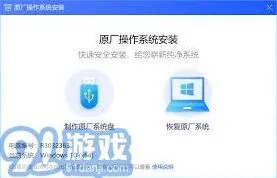
如果你选择使用第三方系统重装软件,如小鱼一键重装系统,你可以按照以下步骤制作启动盘:
1. 准备一个可启动的u盘或光盘。
2. 下载并安装小鱼一键重装系统软件。
3. 插入u盘,打开软件,选择“制作启动盘”,按照提示操作即可。
四、重装系统步骤
1. 插入启动盘:将制作好的启动盘插入电脑。
2. 重启电脑:按下电源键重启电脑。
3. 进入启动菜单:在开机时迅速按下f12键或novo按钮,进入启动菜单。
4. 选择启动介质:在启动菜单中,选择从u盘或光盘启动。
5. 开始重装系统:进入启动盘界面后,选择“安装系统”,按照提示选择系统版本和安装位置,点击“开始安装”。
系统安装过程可能需要一些时间,请耐心等待。安装完成后,电脑会自动重启,进入全新的系统界面。
五、常见问题及解决方案
1. 无法进入启动菜单:如果按下f12键或novo按钮后无法进入启动菜单,可能是键盘或按钮故障。尝试使用外接键盘或检查novo按钮是否正常。
2. 启动盘无法识别:如果启动盘无法识别,可能是u盘或光盘损坏。尝试更换u盘或光盘,重新制作启动盘。
3. 系统安装过程中出现错误:可能是硬盘故障或系统镜像文件损坏。尝试更换硬盘或重新下载系统镜像文件。
六、其他注意事项
1. 驱动程序和系统更新:重装系统后,建议安装最新的驱动程序和系统更新,以确保系统稳定运行。
2. 系统优化:可以使用一些优化软件,如ccleaner,清理系统垃圾,提升系统性能。
3. 数据恢复:如果在重装系统前未能备份重要数据,可以尝试使用数据恢复软件,如recuva,进行数据恢复。但需要注意的是,数据恢复的成功率取决于数据被覆盖的程度。
通过了解以上关于联想电脑重装系统时需要按下的关键按键以及相关的准备工作和步骤,你可以轻松应对各种系统问题,确保你的电脑始终处于最佳状态。希望这篇指南能帮助你顺利完成系统重装,享受全新的系统体验。
《笔记》系统重装步骤操作
电脑重装系统是一个解决系统问题、提升电脑性能的有效方法。以下是详细的重装系统步骤和注意事项,帮助您顺利完成这一过程。
首先,确保您已经备份了所有重要数据。这包括文件、文档、图片、视频等,可以将它们复制到外部存储设备(如u盘、移动硬盘)或云存储服务中。备份时,请确保备份完整,避免遗漏重要数据,并检查备份文件的完整性与可读性。
接下来,确定要安装的操作系统版本,如windows 10或windows 11,并获取有效的激活密钥或确认电脑是否有数字许可证。确保所选系统版本与电脑硬件兼容,且许可证合法有效。您可以从官方网站下载相应的系统镜像文件。
现在,我们来介绍几种常见的重装系统方法。
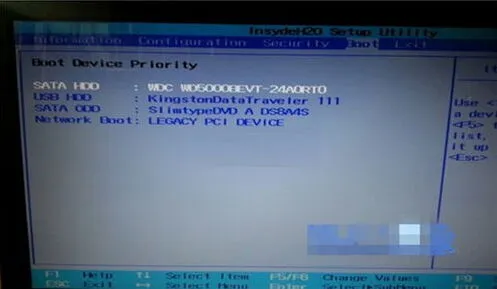
方法一:使用u盘重装系统。您需要准备一个容量8g以上的u盘。首先,下载并安装u盘启动工具,如大白菜、rufus等。然后,使用u盘启动工具将电脑系统镜像文件制作成可启动u盘。将可启动u盘插入需要重装系统的电脑,重启电脑,并根据不同型号的电脑主板或各个品牌的笔记本,按f2、del、f12等键进入bios设置界面,将u盘设置为第一启动项。保存设置并退出bios后,电脑会自动从u盘启动,并进入系统安装程序。按照提示选择安装选项、安装语言、键盘布局等,选择要安装系统的分区(通常是c盘),并格式化分区,然后开始安装系统。系统安装完成后,电脑会自动重启,完成系统安装。
方法二:使用pe系统安装系统。同样需要准备一个8g以上的u盘来制作pe系统盘。从网上下载u盘启动制作pe系统的软件,并将系统gho、iso文件拷贝到u盘。将u盘插入电脑,重启电脑,并进入bios设置界面将u盘设置为第一个启动盘。进入pe系统后,可以查看之前硬盘里面的资料进行备份,并使用diskgenius进行分区和格式化操作。在pe桌面上点击快速安装,选择下载好的gho或iso系统文件,开始安装系统。
方法三:使用一键重装系统软件。例如,下载“小白一键重装系统”软件到电脑中,打开软件后选择需要安装的系统版本,点击“下一步”。在重装系统前,软件会提示备份重要数据。根据提示完成数据备份后,软件会自动下载所选系统版本的镜像文件。下载完成后,点击“立即重启”按钮,电脑会自动重启并进入pe系统。在pe系统中,小白工具会自动开始系统安装过程,您只需耐心等待安装完成即可。
无论您选择哪种方法,都需要在重装系统前仔细阅读安装提示,避免操作失误。安装过程中,请确保电脑不断电,并保持网络连接以获取最新更新。系统安装完成后,您还需要去电脑品牌的官网下载驱动安装,或者下载第三方的驱动安装软件来安装未知的驱动。
最后,重新安装常用软件,导入备份的数据,设置桌面壁纸、快捷方式、账户信息等个性化元素。优先安装安全软件,防止新系统受到威胁,并逐个安装软件以排查兼容性问题。
重装系统是一个系统化的过程,需要细心与耐心。遵循上述步骤和注意事项,您将能够成功完成电脑系统的重装,使设备焕发新生,为日常使用提供稳定、高效的环境。