 快播下载网
《荣耀手机》:如何保持竖屏操作详解
《笔记》是一款日记笔记软件,记录心情时当然不想被屏幕旋转打扰。竖屏锁定这时候就显得特别有用,小编了解到荣耀手机设置起来特别快。下拉通知栏,然后操作一个特定的图标,大致路线是这样,更细致的过程得留到后面详细展开,保证一学就会。感到兴趣的网友和小编一起来了解一下吧。
荣耀手机作为市面上广受欢迎的智能设备,其操作系统和功能设计都致力于为用户提供便捷的使用体验。当用户希望手机屏幕保持竖屏显示时,荣耀手机提供了多种简单快捷的设置方法。

最直接的方式是通过下拉通知栏进行设置。用户只需从屏幕顶部向下滑动,打开通知栏,然后在快捷设置区域寻找一个类似锁头带箭头的图标,这个图标就是“方向锁”。点击该图标后,屏幕即被锁定为竖屏模式,再次点击即可解锁。这一功能在快速切换屏幕方向时尤为方便,特别是在观看竖屏视频或进行竖屏游戏时,能有效防止屏幕因误触而旋转。
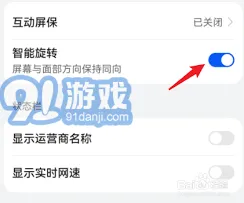
竖屏锁定的应用场景
竖屏锁定功能在多种场景下都非常实用。例如,在使用一些专业应用如绘图、笔记软件时,竖屏锁定能确保界面布局稳定,避免屏幕旋转带来的干扰,从而提高工作效率。在观看短视频或直播时,竖屏模式更符合用户的观看习惯,同时也能防止误触导致的屏幕旋转,提升观看体验。此外,对于一些竖屏游戏,如跑酷、消除类等,竖屏锁定能确保游戏画面稳定,提升操作精度。
使用竖屏锁定时的小贴士
虽然竖屏锁定功能强大,但在使用时也需要注意一些细节。首先,适时关闭竖屏锁定很重要。在某些情况下,如观看横屏视频或玩横屏游戏时,及时关闭竖屏锁定可以让屏幕根据手机方向自动旋转,从而获得更好的视觉体验。其次,定期检查竖屏锁定的设置也很有必要。有时候,手机可能会因为某些应用或系统更新而自动改变竖屏锁定的设置,用户需要定期检查并调整以确保符合自己的使用习惯。
总之,荣耀手机提供了多种简单快捷的方法来保持屏幕竖屏显示。无论是通过快捷设置还是系统设置,用户都能轻松实现这一功能。在享受竖屏锁定带来的便利时,也要注意适时关闭和定期检查设置,以确保手机的使用体验始终符合自己的需求。
《幕布》屏幕布局锁定功能指南
荣耀手机屏幕布局锁定功能旨在保护用户桌面图标的排列布局,避免误操作导致的图标移位。然而,这一功能有时却可能给用户带来困扰,特别是当用户希望调整桌面布局时。导致荣耀手机屏幕布局锁定的原因主要有以下几点:
1. 误操作:用户可能在不经意间长按了桌面图标或更改了某些设置,从而触发了锁定功能。手机系统高度智能化,轻微的误触有时也可能被识别为特定指令。
2. 系统更新:在软件升级过程中,系统可能会自动更改某些设置,包括桌面布局设置。这种变化通常是为了提升用户体验或修复已知问题。
3. 安全策略:出于安全考虑,某些安全软件或系统策略可能会自动锁定桌面布局,以防止恶意软件篡改或破坏用户数据。
当荣耀手机屏幕布局被锁定时,用户可以通过以下步骤进行解锁:
1. 进入设置:在荣耀手机的主屏幕上,找到并点击“设置”应用图标(通常是一个齿轮形状)。
2. 查找桌面与壁纸设置:在设置菜单中向下滚动,找到并点击“桌面与壁纸”或类似名称的选项。这一步的目的是找到控制桌面布局的选项。
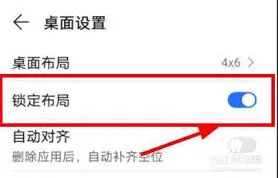
4. 保存并退出:确认设置更改后,点击屏幕上的“保存”或“确定”按钮,然后退出桌面与壁纸设置。
对于部分荣耀手机型号,用户还可以尝试同时长按音量减键和电源键进入恢复模式,选择“解锁”或相应选项来尝试解决问题。但请注意,此方法需谨慎操作,以免对手机造成损害。
预防措施与建议
为了避免荣耀手机屏幕布局被意外锁定,用户可以采取以下预防措施:
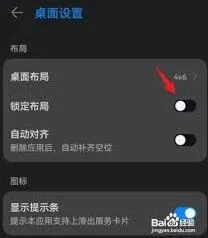
1. 细心操作:在日常使用中,养成细心、谨慎的习惯,避免误触可能导致桌面锁定的操作,如长时间按住桌面图标等。
2. 及时系统更新:定期更新手机系统以修复潜在的系统漏洞和异常。系统更新旨在提升性能并修复已知问题,因此及时进行更新至关重要。
3. 谨慎下载应用:建议从官方或可信赖的第三方应用商店下载应用,以确保应用的安全性。防止下载到含有恶意代码的应用,从而保障手机的安全。
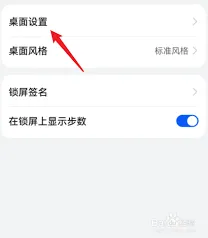
4. 了解手机功能:充分掌握手机的功能和操作方法,以减少因误解而引发的误操作。深入了解手机,才能更好地与之互动,发挥其最大效用。
笔记软件全屏模式使用指南
首先,最直接的方式是通过快捷键来操作。按下键盘上的“f11”键,浏览器窗口会瞬间切换至全屏模式。再次按下“f11”键,又能退出全屏,恢复到原来的窗口状态。这种方法操作便捷,能快速满足你对全屏浏览的需求。
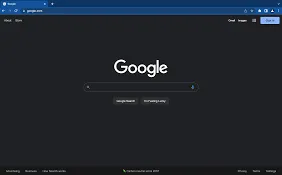
如果你不小心误触了“f11”键,或者想通过菜单选项来实现全屏显示,也有相应的途径。打开火狐浏览器,点击浏览器界面右上角的三条横线图标,这是菜单按钮。在弹出的菜单中,找到“查看”选项。在“查看”的下拉菜单里,能看到“进入全屏”这一选项,点击它同样可以让浏览器进入全屏显示模式。当你需要退出全屏时,只需再次点击该选项或者按下“f11”键即可。

另外,在一些特定的网页场景下,比如观看视频时,火狐浏览器可能会自动进入全屏播放模式。这是因为网页开发者设置了相关的全屏播放功能。当视频播放时,视频窗口的右上角通常会出现一个类似双箭头的全屏图标,点击这个图标,也能让视频在全屏模式下播放,此时整个浏览器窗口会围绕视频内容进行全屏显示,给你带来沉浸式的观看体验。
还有一种情况是,如果你使用的是支持手势操作的设备,比如触摸板笔记本电脑或者平板电脑,也可以通过特定的手势来触发全屏显示。一般来说,在浏览器窗口上进行双指向上滑动的操作,有可能会使浏览器进入全屏模式,具体的手势设置可能因设备而异。你可以在设备的设置中查找关于浏览器手势操作的相关选项,了解如何通过手势实现全屏显示功能。
总之,火狐浏览器实现全屏显示的方法多样,无论是通过快捷键、菜单选项,还是在特定网页场景下的自动全屏播放功能,或者是手势操作,都能让你轻松地将浏览器切换至全屏模式,满足不同场景下的浏览需求,享受更舒适、便捷的上网体验。