快播下载网
剪映如何关闭视频上的水印功能教程
《剪映》是一款视频剪辑软件,视频角落的水印虽然不大,但总归影响整体效果。小编发现水印问题是很多人的关注点,核心解决路径其实指向会员服务。免费版目前没有提供关闭通道,这篇主要就是分析这个差异。感到兴趣的用户跟着小编来看一下吧。
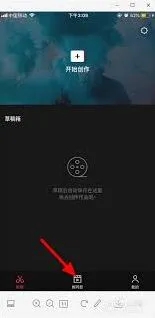
首先,打开剪映应用并登录你的账号。接着,点击首页下方的“开始创作”按钮,从手机相册中选择需要编辑的视频。当视频导入后,你可以在时间轴上看到整个视频的预览。在这个界面中,你可以对视频进行剪辑、添加滤镜、调整速度等操作。
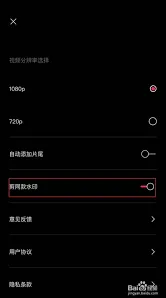
要关闭剪映中的水印,你需要先检查自己的账号是否为会员。如果已经是会员,可以按照以下步骤操作:
1. 在视频编辑界面中,点击右上角的“导出”按钮。
3. 在高级设置页面中,你会看到一个名为“去除水印”的选项。勾选这个选项,即可关闭水印功能。
4. 点击右上角的“完成”按钮,保存设置。
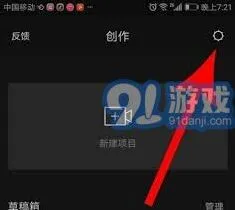
如果你还没有成为剪映会员,那么目前无法通过常规途径关闭水印。不过,你可以考虑购买会员服务来解锁更多高级功能,包括去除水印的功能。会员服务通常提供更多的编辑工具和更高质量的导出选项,有助于提升你的视频制作体验。
《剪映》视频变速功能全教程
2 使用剪辑软件合并缓存的视频当然,还有其他方法可以保存B站视频到手机本地。这种方法可以避免B站后添加的水印,更适合追求完美的用户。不过,这个方法的操作相对复杂,需要在手机上安装视频剪辑应用,比如剪映。以下是具体操作步骤:
1.点击视频右上角的三个点,选择缓存;
2.在手机存储路径Android/data/tv.danmaku.bili/download/中按时间顺序找到刚刚缓存的视频文件夹,一直点击文件夹找到video.m4s和audio.m4s两个文件,这两个文件分别包含视频和音频,需要合并起来;(注:不同手机可能路径不一样)
3.将这两个文件的后缀.m4s分别改为.mp4和.mp3;
4.使用剪映等视频剪辑应用将两个文件合并,这样的视频就不会带有B站后添加的水印了。
3 使用第三方下载工具如果您不想使用上述两种方法,还有以下这种方法,也是比较常见的方法,就是使用一些第三方下载工具,比如快存图,它可以帮助您下载B站视频并保存到手机本地,只需复制视频链接即可,画质清晰无损,省时省力。
4 使用录屏软件使用手机自带的录屏功能,或者录屏软件可以将视频录制下来,并保存到手机本地。
5 联系up主如果遇到想要的视频,也可以私信UP主,让他发给你原视频,当然这种概率很低。
剪映智能补帧功能禁用教程
首先,确保你已经成功导入了想要编辑的视频素材到剪映中。接下来,在界面的下方,你会看到一个名为“剪辑”的选项。点击它,进入到剪辑界面。
在剪辑界面中,你可以看到一系列的视频编辑工具。为了关闭智能补帧,你需要选择“变速”这个选项。变速功能允许你调整视频的播放速度,而智能补帧则是这一功能中的一个特性,用于在改变速度时保持视频的流畅性。
点击“变速”后,你会进入到变速设置界面。在这里,你可以看到“常规变速”这一选项。点击它,进入到常规变速的设置界面。

在常规变速的设置界面中,你会看到一个名为“智能补帧”的选项。这个选项默认是勾选状态,意味着智能补帧功能是开启的。为了关闭它,你只需要取消勾选这个选项即可。
完成上述步骤后,智能补帧功能就已经被成功关闭了。你可以继续对视频进行其他编辑操作,如调整速度、添加滤镜、添加音乐和字幕等。
总的来说,关闭剪映中的智能补帧功能非常简单。只需要在剪辑界面中选择变速,然后进入常规变速设置界面,取消勾选智能补帧选项即可。这样,你就可以根据自己的需要,自由地对视频进行编辑和制作了。