 快播下载网
快播下载网《笔记》:电脑屏幕亮度调节方法(笔记本&台式)操作教程
《笔记》是一款办公软件,用来整理教程类内容挺方便。小编今天打算详细说说屏幕亮度调节这件事,这可以说是电脑使用的基本功了。别看操作方法有好几种,核心目的都是为了让显示器的光亮程度符合我们的需求。
电脑屏幕亮度调节是日常使用中经常需要进行的操作,无论是笔记本电脑还是台式电脑,都提供了多种调节亮度的方法。下面将详细介绍这两种类型电脑屏幕亮度的调节方法。
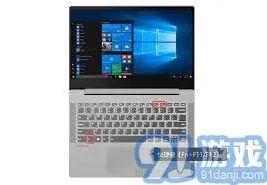
对于笔记本电脑,亮度调节通常更为便捷,因为大多数笔记本都配备了快捷键来调节屏幕亮度。这些快捷键通常位于键盘的功能键(f1至f12)区域,带有小太阳图标或亮度调节标识。用户只需同时按下fn键和对应的亮度调节键,即可快速调整屏幕亮度。增加亮度通常同时按下fn键和f6键(或f7键、f8键等,具体取决于电脑型号),降低亮度则同时按下fn键和f5键(或另一种组合,也取决于电脑型号)。
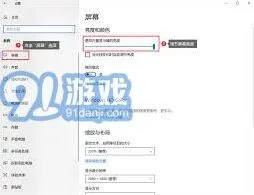
此外,笔记本电脑还可以通过操作系统的设置来调整屏幕亮度。在windows系统中,用户可以点击屏幕右下角的电池图标或通知中心,找到亮度调节滑块,拖动滑块即可调整屏幕亮度。另外,也可以通过“设置”-“系统”-“显示”来找到亮度调节选项。在macos系统中,用户则点击屏幕左上角的苹果图标,选择“系统偏好设置”,在弹出的窗口中选择“显示器”,然后在“显示器”窗口中拖动亮度滑块来调节亮度。
除了上述方法,笔记本电脑还可以使用第三方软件来调节屏幕亮度。这些软件通常提供了更多的亮度调节选项和更灵活的调节方式,例如定时调节亮度、根据环境光线自动调节亮度等。但需要注意的是,在安装第三方软件时应选择可靠来源,并确保软件与操作系统兼容。
对于台式电脑,亮度调节方法则略有不同。最直接和常用的方法是使用显示器上的物理调节按钮。大多数台式电脑显示器都配备了这些按钮,通常位于显示器的底部或侧面。用户只需按下亮度调节按钮后,根据显示器上的提示,通过上下箭头或旋钮来增减亮度。这个过程非常直观,用户可以实时看到屏幕亮度的变化。
此外,台式电脑也可以通过操作系统的设置来调节屏幕亮度。用户可以在桌面上找一个空白的地方,鼠标右键点击桌面,找到并选择“显示设置”。在显示设置页面中,找到亮度调节的选项,自由调节亮度。调节到满意的亮度后,点击“应用”或“保存更改”来保存设置就可以了。需要注意的是,不同操作系统的设置路径可能略有不同,但大体上都可以通过“显示”或“屏幕”等选项找到亮度调节功能。
有些台式电脑还支持使用键盘快捷键来调节屏幕亮度。用户可以在键盘上查找标有亮度图标的按键,然后按下键盘上的功能键(fn),在按下fn键的同时,按下亮度调节键,通过上下箭头来调节亮度。但需要注意的是,并非所有台式电脑都支持这种方法,具体取决于电脑型号和键盘设计。

总的来说,无论是笔记本电脑还是台式电脑,都提供了多种调节屏幕亮度的方法。用户可以根据自己的需求和习惯选择最适合自己的方式。在调节屏幕亮度时,应根据环境光线和个人视觉需求来选择合适的亮度水平,以避免对眼睛造成不必要的负担。如果以上方法都无法调节亮度,可能是电脑的硬件或驱动程序出现了问题,此时建议联系电脑制造商的售后服务部门或专业维修人员进行检修和维修。
Word2010文档打印预览页边距调整技巧
在word 2010版本中,调整打印预览时的页边距是一个相对直观且重要的操作,尤其是在准备打印文档前进行最终布局调整时。以下是详细步骤,帮助您在word 2010的打印预览模式下轻松调整页边距。
首先,打开您希望调整的word文档。确保文档内容已经编辑完成,因为调整页边距后,文档的布局可能会发生变化,特别是靠近边距的文字或图形。
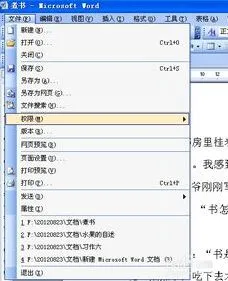
接着,进入打印预览模式。在word窗口的左上角,点击“文件”选项卡。从弹出的菜单中,选择“打印”。此时,您将看到文档的打印预览界面,该界面能够清晰地展示文档在实际打印时的布局效果,包括页边距、页眉页脚、以及文档内容等。
在打印预览界面中,找到并点击右上角的“页面设置”按钮。这通常会打开一个名为“页面设置”的对话框,该对话框包含了多个与页面布局相关的选项。
在“页面设置”对话框中,点击“页边距”标签页。这里,您可以看到顶部、底部、左侧和右侧的页边距设置框。您可以直接在这些框中输入您希望的页边距数值,或者使用上下箭头进行调整。word还提供了几个预设的页边距选项,如“窄”、“适中”、“宽”等,供您快速选择。这些预设选项可以帮助您快速达到常见的页面布局需求。
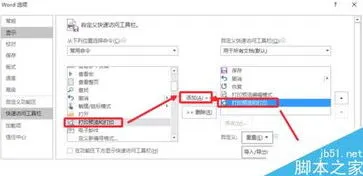
完成页边距的调整后,点击页面设置对话框中的“确定”按钮。此时,您将返回到打印预览界面,并看到调整后的页边距效果。请仔细检查调整后的页面布局,确保文档内容的完整性和美观性。如果页边距调整得当,文档内容应该看起来既不过于拥挤也不过于空旷。
如果对调整后的页边距满意,您可以继续进行其他打印设置,如选择打印机、设置打印份数等。如果不满意,可以重复上述步骤再次调整页边距,直到达到理想的布局效果。
在调整页边距时,请注意保持合理的边距大小。过大的页边距可能导致页面利用率低下,浪费纸张;而过小的页边距则可能使内容显得拥挤,影响阅读体验。合理的页边距应根据文档类型和个人偏好来定。例如,正式报告或论文可能需要较大的页边距以符合学术标准;而个人笔记或日记则可以根据个人喜好适当缩小页边距。
通过以上步骤,您就可以在word 2010版本中轻松地在打印预览模式下调整页边距了。希望这篇文章能够帮助您更好地掌握这一技能,提升文档打印的布局效果。
《鲁大师》电脑硬盘转速查看指南
硬盘转速是指硬盘内电机主轴的旋转速度,也就是硬盘盘片在一分钟内所能完成的最大转数。转速的快慢在一定程度上影响着硬盘的数据传输速度和性能表现。一般来说,转速越高,硬盘读写数据的速度就越快。
二、为何要查看硬盘转速
了解硬盘转速对于评估电脑的整体性能很有帮助。如果硬盘转速过低,可能会导致数据读写速度慢,影响系统运行效率,比如软件安装、文件拷贝等操作会花费更长时间。通过查看硬盘转速,我们可以初步判断硬盘是否存在性能瓶颈,以便决定是否需要升级硬盘或对电脑进行其他优化。
三、用鲁大师查看硬盘转速的步骤
1. 首先,在电脑上下载并安装鲁大师软件。安装完成后,打开鲁大师应用程序。
2. 进入鲁大师主界面后,你会看到界面上有多个功能板块。找到并点击“硬件检测 ”选项。
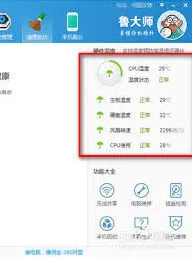
3. 在硬件检测页面中,鲁大师会自动对电脑的各个硬件进行扫描和识别。稍等片刻,待检测完成。
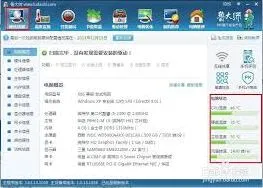
4. 检测完成后,在硬件信息列表中找到“硬盘信息”这一项。展开该项后,你就能看到硬盘的详细信息,其中包括硬盘的转速。
四、解读硬盘转速信息
鲁大师显示的硬盘转速通常以每分钟多少转(rpm)来表示,比如常见的5400rpm或7200rpm等。一般来说,笔记本电脑的硬盘转速多为5400rpm,而台式机的硬盘转速常见7200rpm。转速越高,硬盘在读写数据时寻道时间更短,数据传输速度更快,能为电脑带来更流畅的使用体验。如果你的硬盘转速明显低于同类型产品的正常水平,那就需要进一步检查硬盘是否存在故障或考虑升级硬盘了。
相关推荐