快播下载网
快播下载网《百度地图》:关闭导航数据记录功能步骤
《百度地图》是一款生活服务软件,它的导航功能强大到几乎能应付所有出行场景。然而,它也会像写日记一样,把你的导航经历一条条记下来。这个“日记本”就是导航数据记录,今天小编就分享一下,怎么把这本日记合上放起来。
在日常生活中,使用百度地图进行导航已成为许多人的习惯。然而,有时我们可能出于隐私保护的考虑,希望关闭导航数据的记录功能。下面,将详细介绍如何在百度地图中关掉导航数据记录。
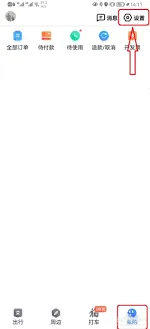
首先,打开手机上已安装的百度地图app。在app主界面,可以看到各种功能图标和导航信息。为了进入设置界面,需要点击屏幕右上角的“设置”图标,这通常表现为一个齿轮或三条横线的形状。
进入设置界面后,会看到一个包含多个选项的菜单。在这些选项中,找到并点击“隐私设置”。隐私设置是关乎用户个人信息和数据保护的关键部分,因此在这里可以找到与导航数据记录相关的选项。
接下来,在隐私设置页面中,继续寻找并点击“出行记录设置”。这一步骤将引导我们进入专门管理出行相关数据的界面。在这里,可以管理自己的历史导航记录、出行偏好等信息。
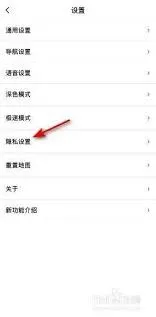
然后,点击“出行回顾设置”。这是一个提供出行数据分析和回顾功能的页面。通过这里,用户可以查看自己的出行轨迹、常用路线等信息。但同样,这也是记录导航数据的地方。

最后,为了关闭导航数据记录功能,找到“记录我的导航数据”这一选项。在其右侧,会有一个开关按钮。点击这个按钮,将其从开启状态切换为关闭状态。一旦关闭,百度地图将不再记录用户的导航数据。
通过以上步骤,我们可以轻松地关闭百度地图的导航数据记录功能。这有助于保护个人隐私,避免不必要的数据泄露风险。当然,如果未来需要重新开启这一功能,只需按照相同的步骤,将开关按钮再次切换为开启状态即可。
总之,了解并掌握如何在百度地图中关掉导航数据记录功能,是保护个人隐私的重要一步。希望这篇文章能帮助大家更好地管理自己的导航数据。
百度网盘关闭工作空间技巧分享
在使用百度网盘的过程中,有时我们可能会想要关闭工作空间。以下为你详细介绍关闭的具体步骤。
首先,打开百度网盘应用程序或者网页版。登录自己的账号后,在界面中找到“我的网盘”选项。然后,在众多文件夹和文件中,仔细查找名为“工作空间”的文件夹。
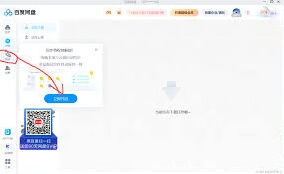
找到“工作空间”文件夹后,长按鼠标左键点击它,会出现一个菜单选项。在菜单中,选择“删除”选项。此时系统会弹出确认删除的提示框,询问你是否确定要删除该文件夹及其包含的所有内容。请谨慎确认,因为一旦删除,里面的文件将无法恢复。确认无误后,点击“确定”按钮,百度网盘就会开始执行删除操作,将“工作空间”文件夹彻底从你的网盘空间中移除。
如果你使用的是百度网盘网页版,操作方式略有不同。登录网页版账号后,在页面左侧的导航栏中找到“我的网盘”。接着,在网盘文件列表里找到“工作空间”文件夹,点击其右侧的三个点图标,会弹出操作菜单,从中选择“删除”。同样,在弹出的确认提示框中再次确认后点击“删除”,即可完成关闭工作空间的操作。

此外,若你担心误删文件,可提前将工作空间中的重要文件进行备份,可以选择将其下载到本地硬盘,或者转存到其他安全的文件夹或网盘空间中。关闭工作空间后,如果后续你还有相关需求,可以重新创建一个类似的文件夹来满足工作需要。通过以上清晰明确的步骤,你就能顺利关闭百度网盘的工作空间,按照自己的需求来管理网盘文件了。
百度百家号快速入门方法
在寻找百度的百家号时,许多用户可能会感到一丝困惑,毕竟百度作为一个庞大的生态系统,拥有众多产品与服务。但无需担心,本文将为您详细解答如何找到并使用百度的百家号。
首先,百家号是百度为内容创作者打造的一个综合内容发布平台,旨在帮助创作者更好地进行内容创作、分发与变现。它集成了文章、视频、图集等多种内容形式,让创作者能够轻松展示自己的才华与见解。
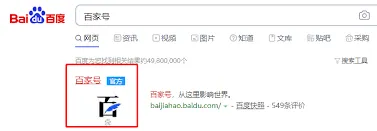
要找到百家号,最直接的方式是通过百度搜索。打开您的浏览器,输入“百度百家号”或“baidu baijiahao”(百度百家号的拼音),点击搜索按钮。在搜索结果中,您会看到百度百家号的官方网站或相关入口。通常,官方网站会位于搜索结果的前列,标有“官方”字样的网站更为可信。
进入百家号官方网站后,您会看到一个简洁明了的界面。如果您是首次访问,可能需要先进行注册或登录。百家号支持百度账号直接登录,如果您已经拥有百度账号(如百度贴吧、百度知道等产品的账号),可以直接使用该账号登录。如果没有,也可以点击注册按钮,按照提示完成账号注册。
登录后,您将看到百家号的后台管理界面。在这里,您可以创建新的文章、视频或图集,编辑已发布的内容,查看内容数据(如阅读量、点赞数、评论数等),以及管理您的账号设置。百家号还提供了丰富的编辑工具,帮助您轻松制作高质量的内容。
此外,百家号还拥有一个活跃的社区,您可以在其中与其他创作者交流心得、分享经验。通过参与社区活动,您还可以获得更多的曝光机会和创作灵感。
总之,找到并使用百度的百家号并不复杂。只需通过百度搜索“百度百家号”,进入官方网站,完成注册或登录,即可开始您的内容创作之旅。百家号不仅是一个展示才华的平台,更是一个与广大网友互动、分享知识的宝贵机会。希望本文能帮助您顺利找到并使用百家号,开启您的创作新篇章。