快播下载网
钉钉摄像头人脸追踪关闭操作教程
《钉钉》是一款办公软件,开会时想让摄像头安分点,别老追着人脸跑,是个挺实际的需求。小编最近就被问过怎么关掉这个追踪功能,其实操作起来很快,关键点就是定位到视频设置里的那个人脸追踪开关。
在使用钉钉进行视频会议等功能时,有时候可能并不希望摄像头开启人脸追踪功能。以下为您详细介绍关闭钉钉摄像头人脸追踪的方法。
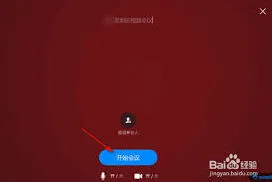
首先,打开钉钉应用程序,并进入您需要关闭人脸追踪的会议或直播界面。进入会议后,点击会议界面下方的“更多”按钮。
在弹出的菜单中,找到“设置”选项并点击。进入设置页面后,您会看到与视频相关的设置选项。这里重点关注“视频设置”。
进入视频设置页面后,您会看到一个名为“人脸追踪”的开关选项。该选项通常处于开启状态,此时您只需将其开关关闭即可。关闭后,钉钉摄像头将不再进行人脸追踪。
另外,如果您是在手机端使用钉钉,操作方式略有不同。同样先进入视频会议界面,然后点击界面左上角的摄像头图标。在弹出的摄像头设置窗口中,您可以看到“人脸追踪”选项,将其关闭即可。
关闭钉钉摄像头人脸追踪功能,一方面可能是为了保护个人隐私,避免在会议等场景中被过度追踪;另一方面,也可能是因为某些情况下人脸追踪功能影响了视频画面的正常显示或使用体验。
需要注意的是,关闭人脸追踪功能后,摄像头可能会根据您之前的设置保持开启或关闭状态。如果您还希望完全关闭摄像头,可以在上述操作的基础上,进一步查找并关闭摄像头开关。
不同版本的钉钉应用可能在界面和操作步骤上稍有差异,但大致的关闭流程是相似的。如果在关闭人脸追踪过程中遇到问题,您可以查看钉钉的官方帮助文档或联系钉钉客服获取更准确的指导。
总之,关闭钉钉摄像头人脸追踪功能并不复杂,通过上述步骤,您可以轻松实现这一操作,以满足您在视频会议等场景下的个性化需求。
钉钉视频会议开启美颜功能完整步骤
在使用钉钉进行视频会议时,想要开启美颜功能,首先需要确保你的设备满足一定的条件。首先,你需要有一部智能手机或平板电脑,并且该设备的操作系统版本需要符合钉钉的最低要求。此外,你还需要下载并安装最新版本的钉钉应用。
美颜效果调节
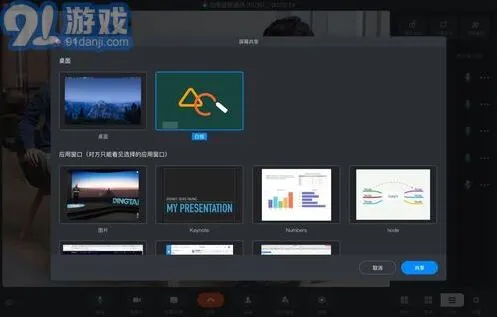
开启美颜功能后,你还可以进一步调节美颜效果。在“视频美化”设置页面,你可以根据自己的喜好调整美颜强度、美白程度以及磨皮效果等。这些选项都可以帮助你更好地呈现自己最好的一面。
注意事项
虽然美颜功能可以让你在视频会议中更加自信,但也有一些需要注意的地方。首先,过度使用美颜功能可能会导致画面失真,影响到其他与会者的观看体验。因此,在调节美颜效果时,请务必保持适度。其次,美颜功能仅适用于个人视频形象的美化,并不能改变会议内容或提高沟通质量。因此,在享受美颜带来的便利的同时,也要注重实际的工作效率和会议效果。
总之,通过上述步骤,你可以在钉钉视频会议中轻松开启美颜功能。希望这篇指南能够帮助你在视频会议中展现最佳的形象,同时提高会议效率和质量。
钉钉会议锁定状态如何取消
在数字化办公日益普及的今天,钉钉作为企业级通讯与协作平台,已经成为了许多团队的首选工具。钉钉会议功能更是让远程协作变得高效便捷。然而,在使用钉钉会议时,有时会遇到会议被锁定,禁止其他成员加入的情况。本文将详细介绍如何取消钉钉会议的锁定状态,帮助用户轻松应对这一问题。
首先,了解会议锁定的功能及其目的至关重要。钉钉会议锁定功能允许会议主持人控制参会人员名单,确保会议的安全性和高效性。这种设置常见于需要保密或确保讨论质量的场合。一旦会议被锁定,除主持人外,其他未受邀或未提前加入的成员将无法自行进入会议。
1. 在钉钉主页面左侧,点击“会议”选项,进入会议页面。
2. 点击“发起会议”选项,创建一个新的会议或进入已有的会议。
3. 在会议界面中,点击页面下方的“应用”选项,弹出一个工具框。
4. 在工具框中,选择“会议控制”选项,进入会议控制的设置页面。
5. 在会议控制页面中,找到右上角的“更多会控”选项,点击打开。
6. 在下拉列表中找到“锁定会议”选项,此时该选项应该是被勾选的,这就是导致会议被锁定的原因。
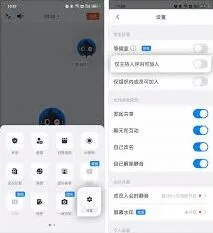
7. 取消勾选“锁定会议”选项,会议即被成功解锁。
8. 完成上述步骤后,点击页面下方的“退出会控”选项,退出会议控制的设置页面。
在进行会议控制设置时,请确保你是会议的主持人或有相应权限的管理员。否则,你可能无法看到或修改“锁定会议”的选项。如果你不是会议的主持人,但确实需要解锁会议,可以尝试联系会议的主持人,请求他们进行解锁操作。
此外,在尝试解锁之前,不妨先自我检查一下,看看是否是以下常见原因导致的无法加入会议:
- 网络问题:检查你的网络连接是否稳定,尝试切换到更流畅的数据流量或wi-fi网络。
- 软件异常:钉钉软件本身可能存在bug或版本不兼容问题。尝试重启钉钉应用,或在不同设备上登录尝试加入会议。
- 会议设置:最直接的原因就是会议已被设置为锁定状态,此时你需要等待主持人的邀请。
为了避免会议被误锁或误操作,建议在进行会议控制设置前,先仔细阅读钉钉的相关帮助文档或咨询钉钉客服。同时,确保你的钉钉账号处于正常状态,没有因为违规操作被限制使用。