快播下载网
快播下载网《剪映》如何导入录音技巧分享
《剪映》是一款视频剪辑软件,自制音频内容的加入让视频更有味道。录音导入这个功能其实经常被用到,但小编发现它的基础步骤对新手来说仍需解释。今天小编就围绕这一点,把如何将录音文件添加并融合到视频项目里的方法,梳理成一个完整的小攻略供大家查看。
在使用剪映进行视频创作时,有时我们需要为视频添加独特的声音元素,这时导入录音就成为了一项关键操作。下面就为大家详细介绍剪映导入录音的具体方法。
准备好录音文件
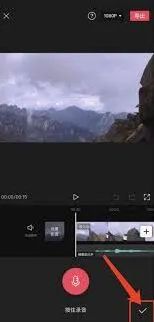
首先,确保你的录音已经准备妥当。它可以是手机录音软件录制的音频,也可以是从其他设备或软件中导出的高质量音频文件。文件格式一般支持常见的如 mp3、wav 等。
打开剪映项目
打开剪映应用程序,进入你正在编辑的视频项目,或者创建一个新的项目。
找到音频轨道
在视频编辑界面中,仔细观察时间轴区域。通常,你可以看到视频轨道,在轨道上方或下方寻找音频轨道选项。点击音频轨道,使其处于可操作状态。
导入录音
1. 在音频轨道上,找到类似“添加音频”或“导入音频”的按钮,点击它。
2. 此时会弹出文件选择窗口,你需要在手机存储或其他指定位置找到之前准备好的录音文件。
3. 选中录音文件后,点击“导入”按钮,录音文件就会被添加到剪映的音频轨道中。
调整录音位置和时长
1. 添加到轨道后的录音文件会显示在相应位置。你可以通过拖动文件两端的位置,来调整它在视频中出现的起始和结束时间,以使其与视频画面完美契合。
2. 如果需要调整录音的时长,也可以拖动文件边缘来拉长或缩短,以满足创作需求。
调整音量和其他设置

1. 选中音频轨道上的录音文件,在界面中会出现音量调节等相关设置选项。你可以根据视频整体的音频情况,适当调整录音的音量大小,使其与视频中的其他声音相协调。
2. 还可以对录音进行一些其他的音频处理,比如添加淡入淡出效果,让音频的开始和结束更加自然。
通过以上步骤,你就能轻松地将录音导入到剪映中,并为你的视频增添丰富的音频内容,创造出更具个性和吸引力的作品。无论是旁白解说、背景音乐还是特殊音效,剪映都能很好地支持你将录音融入视频创作,让你的视频更加生动精彩。快来试试吧,用导入的录音为你的视频赋予独特魅力!
《剪映》专业版导入系统自带片头详细步骤
在使用剪映专业版进行视频创作时,导入系统自带的片头能为作品增添独特风格。以下为您详细介绍导入步骤。
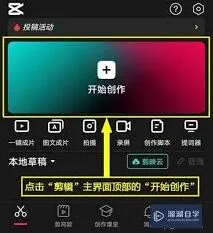
首先,打开剪映专业版软件。进入主界面后,点击“开始创作”按钮,选择您需要添加片头的视频素材,选中后点击“添加到项目”。
接下来,找到界面上方的“素材库”选项并点击。进入素材库后,您会看到多种分类。在这里,重点关注“片头”分类。
在“片头”分类中,系统提供了丰富多样的自带片头素材。浏览这些素材,您可以根据视频的主题、风格来挑选合适的片头。比如,如果您的视频是关于旅行的,就可以选择带有美丽风景画面过渡的片头;要是视频是搞笑风格,那有趣的动画片头可能更合适。
找到心仪的片头素材后,点击它即可将其添加到时间轴上视频素材的开头位置。此时,您可以对片头进行一些调整。比如,通过拖动片头两端的边框来调整其时长,以使其与视频整体节奏相匹配。
如果您还想对片头的画面进行进一步优化,比如添加一些文字说明视频主题等,可点击选中片头素材,然后在界面上方找到“文本”选项。在这里,您能添加各种样式的文字,并对文字的字体、颜色、大小、位置等进行个性化设置,让片头更加丰富和吸引人。
完成上述操作后,一个融入系统自带片头且经过精心调整的视频就初步成型了。最后,点击右上角的“导出”按钮,将带有精彩片头的视频保存下来,分享给更多人欣赏您的创意作品。通过以上步骤,就能轻松地在剪映专业版中导入系统自带的片头,并打造出令人眼前一亮的视频开篇。
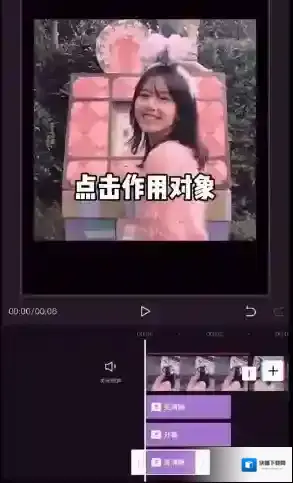
《剪映》添加多个特效教程
1、导入素材,导入画中画
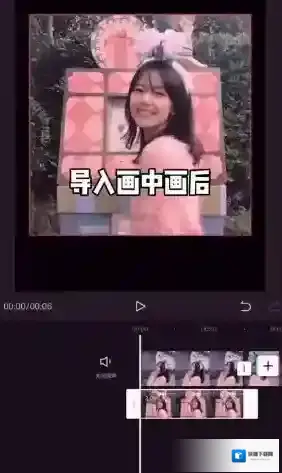
2、找到特效,点击下方的新增特效,选择特效类型
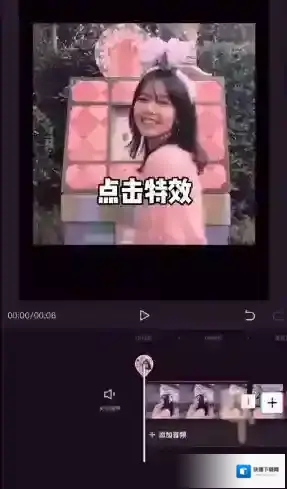
3、点击作用对象选择画中画,这样就完成啦!
本文内容来源于互联网,如有侵权请联系删除。