 快播下载网
《moboplayer》制作gif教程
《MoboPlayer》是一款云端协作应用软件,制作的GIF可自动同步至关联设备继续编辑。小编碎碎念:平板开搞手机收尾的流畅体验,简直像是拥有了哈利·波特里的双面镜!这种丝滑的数据互通才是科技该有的样子。感兴趣的朋友们与小编深入了解一下吧!
在MoboPlayer中制作GIF动图,可播放视频时暂停在目标画面,点击工具栏中的“GIF制作”或“动图生成”功能(部分版本需通过插件或高级设置启用),设置截取片段的时间范围、帧率和画质后,点击“生成”即可保存GIF到本地相册。
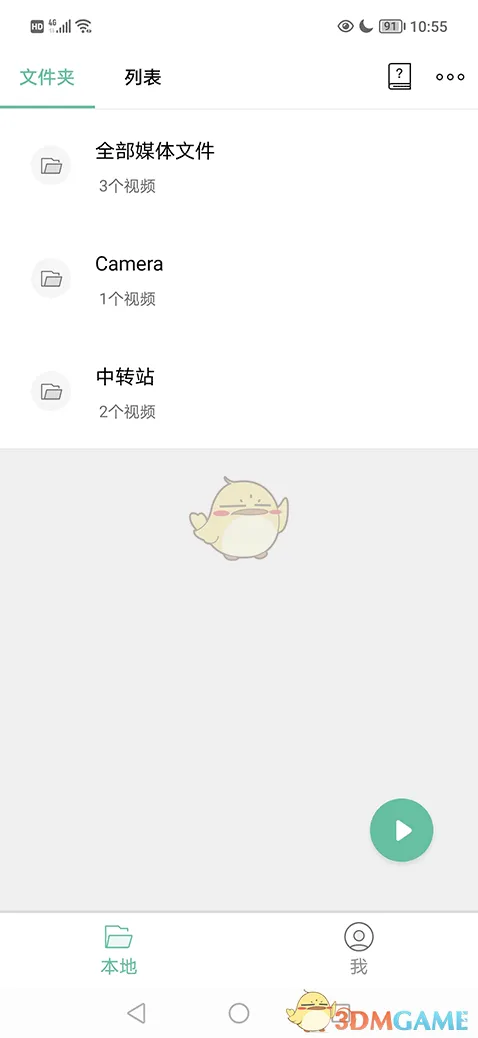
1、首先,打开软件,在本地栏目中找到并点击一个媒体文件夹选项;
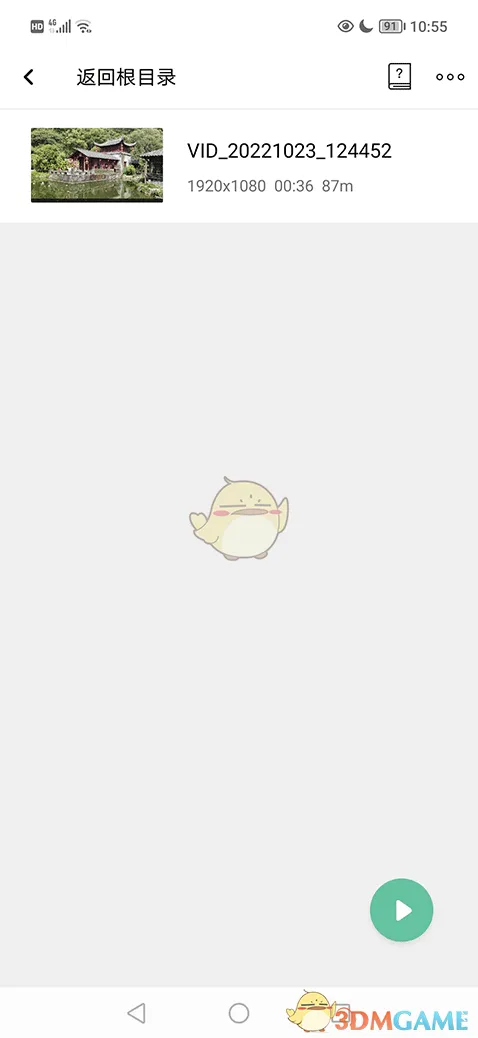
2、然后,在媒体文件夹中选择你需要观看、制作的视频素材;
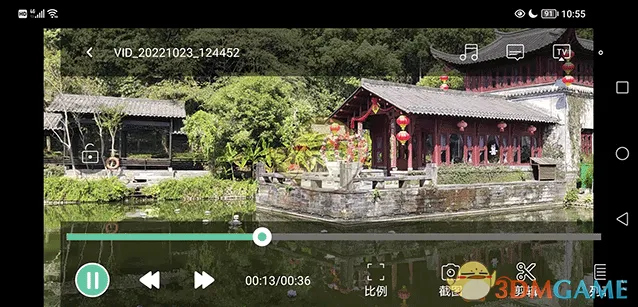
3、在视频播放当中点击屏幕任意一处就可以显示下方的工具了,在这里面找到并点击“剪辑”选项;
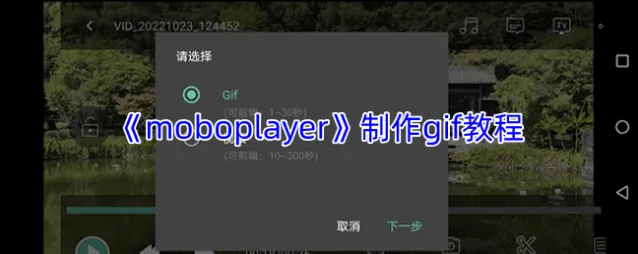
4、接着在弹出的选项框中选择GIF,点击下一步;
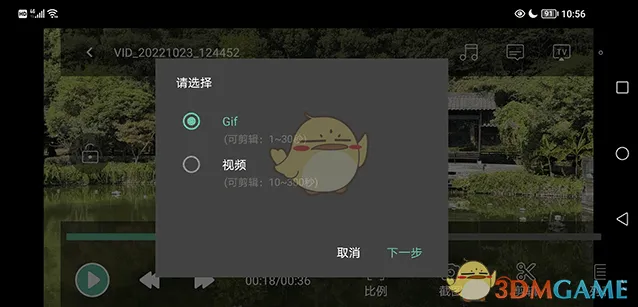
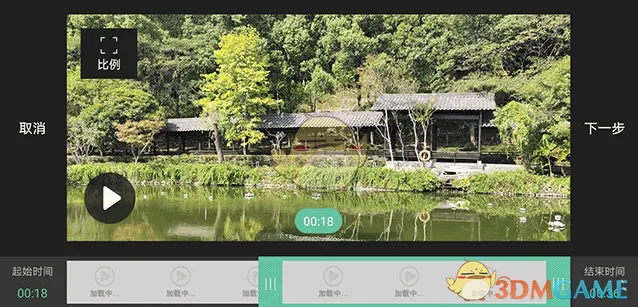
5、接下来调整好起始时间和结束时间,点击下一步;
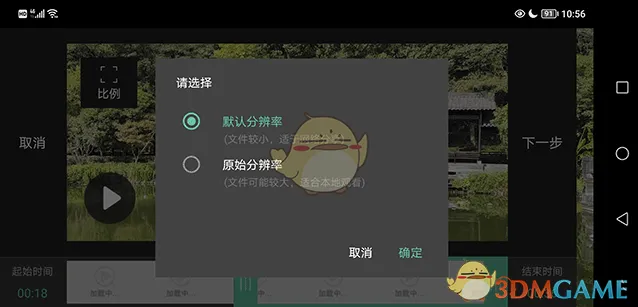
6、在弹出的分辨率选项中选择好分辨率后,点击确定;
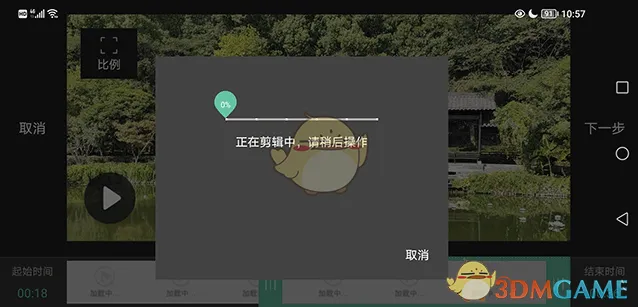
7、等待制作,需要等待几分钟即可完成;
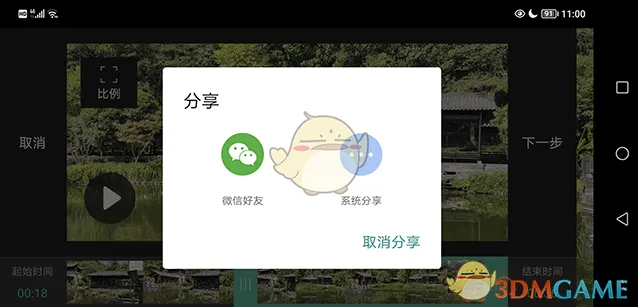
8、现在就可以分享你的GIF图片了。
本文内容来源于互联网,如有侵权请联系删除。
闪电GIF制作软件免费吗_闪电GIF制作软件怎么把图片变gif
闪电GIF制作软件免费吗
经过小编亲自下载尝试,可以确切的说闪电GIF制作软件是免费使用的,只不过我们在生成GIF的时候会附带水印,如果需要去除水印或者其他高级服务的话,是需要我们开通会员才可以的哦。
闪电GIF制作软件怎么把图片变gif
如果你想将一些静态图片制作成GIF动图,那么以下方法步骤可以帮到你:
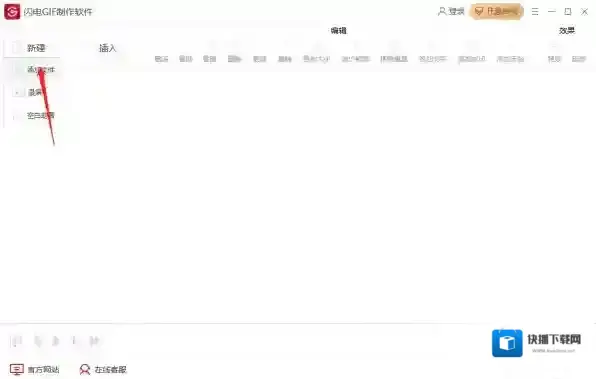
第一步,打开软件之后,选择左上角的新建-添加文件,将我们需要的照片上传上去。
GIF制作软件图片
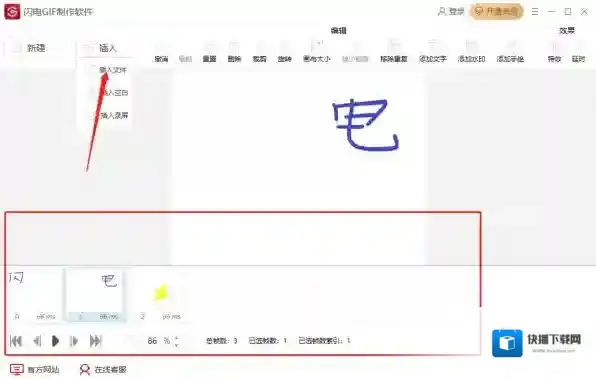
第二步,上传之后,选择插入-插入文件继续添加,将剩下的图片全部一次性上传进来。
GIF制作软件闪电
第三步,需要注意的是,图片的画布大小需要一致;勾选下方的之后于。点击确定即可。
第四步,图片全部添加后,可以进行编辑。
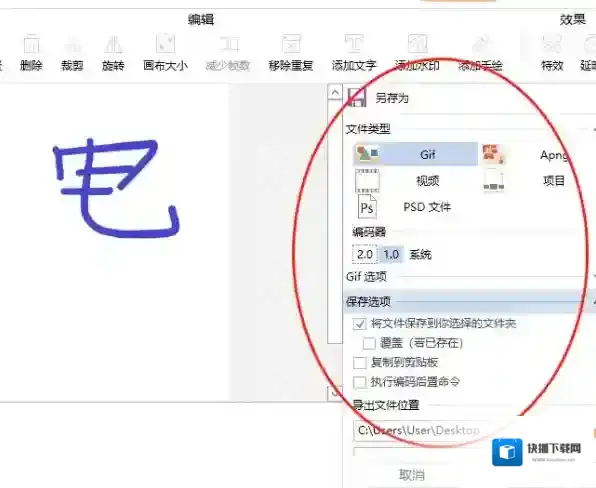
第五步,导出即可。
第六步,设置文件类型为gif后,设置导出文件位置和名称,点击确定就完成了。
GIF制作软件制作软件
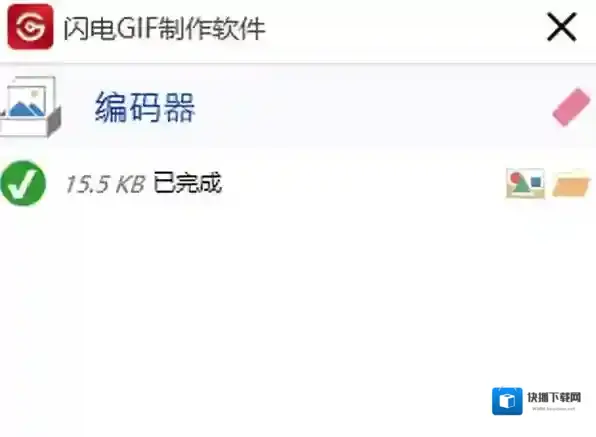
GIF制作软件水印
小编推荐
电脑动图制作软件哪个好用
如何给GIF动图设置滑动效果
视频怎么转换成GIF动图