 快播下载网
快播下载网画世界Pro如何进行选区上色?画世界Pro进行选区上色的方法
《画世界Pro》是一款创作效率提升类型应用软件。特别是选区功能可以大幅缩短不必要的重复工作。小编碎碎念:感觉省下来的时间都能多看两集动画了,嘿嘿!感兴趣的网友们和小编了解了解哦!
画世界Pro是一款专业的数字艺术创作软件,适用于插画、漫画及动画等多种创作形式。画世界Pro通过模拟真实画笔触感、提供多样化素材库以及强大的编辑功能,能够让用户在电子设备上体验到接近真实的绘画过程。画世界Pro软件还提供有选区工具,用户可以通过选区工具快速框选出需要上色的区域,避免手动逐像素上色,节省上色时间。

1、进入到画世界Pro软件主界面后,点击页面下方的“蓝色画笔”图标,接着点击“绘画”选项,新建一个画布,进入到操作主界面。
2、在画布中绘制一个蘑菇线稿,小编这里绘制的线稿都是封闭的。

3、绘制完成后,点击下方的“调色板”图标,在弹出的窗口中点击“色环”选项,选择一个喜欢的颜色。
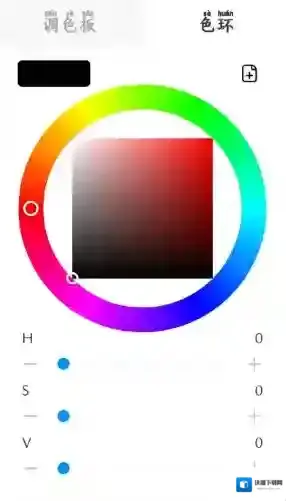
4、点击界面上方的第一个图标,在弹出来的窗口点击“填充”工具,然后在需要上色的区域点击一下即可填充颜色。


在上色前,用户需要先利用选区工具如魔棒、套索等框选出想要上色的区域,接着选择合适的上色工具,并调整其参数如扩展值和容差,以确保上色效果理想,最后点击上色区域即可完成涂色。
画世界pro导入笔刷方法
画世界pro画世界
一、移动版导入方法
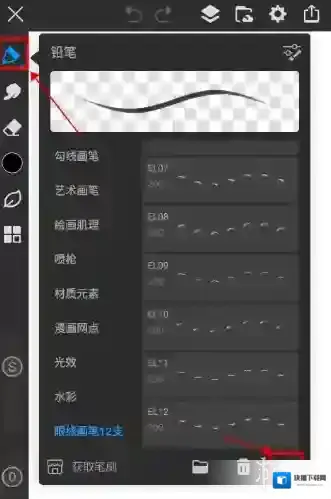
1、打开画世界,新建画布后,点选画笔工具工具,调出画笔设置工具栏,点先右下角三点,如下图。
画世界pro画笔
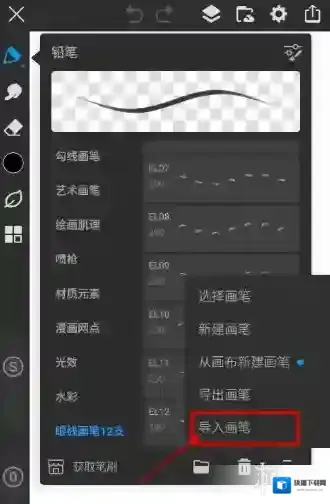
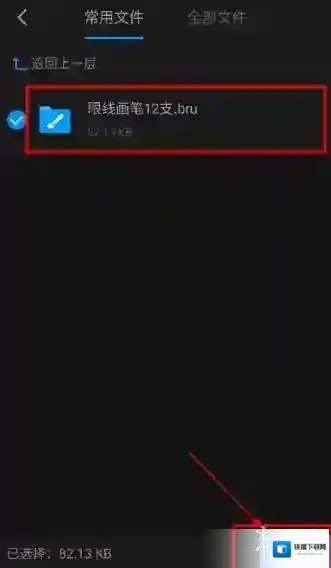
2、选择导入画笔,选择下载的画笔文件即可,自动分类。
画世界pro导入
画世界pro笔刷
二、PC版导入方法
1、在不打开画世界软件的情况下,直接双击下载的笔刷包,即会启动画世界软件,并提示是否导入笔刷,点击。
2、确定即可导入,这样导入的缺点是导入后笔刷会直接并到软件原有的笔刷分类里,不易管理。
3、打开画世界并新建一个画布,使用画笔工具,在画笔设置工具栏,点击右下角中间的按钮新建一个画笔组。
4、选中新建的画笔组,点击右上角的四条横线按键,选择导入画笔,这样画笔就全部导入到新建的画笔组了。
相关推荐