 快播下载网
快播下载网《稿定设计》制作图片教程
《稿定设计》是图片编辑神器,打开软件后直接进入编辑界面。选择图片素材点击制作,使用工具栏调整参数,再通过位置大小优化元素布局,最终保存到相册。这流程需要几步?
打开稿定设计软件,网页端或APP端均可,在首页选“新建画布”或搜索合适模板进入编辑界面,上传本地图片或用模板素材,通过左侧工具栏添加文字、图形、贴纸等元素,调整图片尺寸、色彩、滤镜等参数,对元素进行位置、大小调整,完成编辑后点击右上角“下载”保存图片。
稿定设计图片
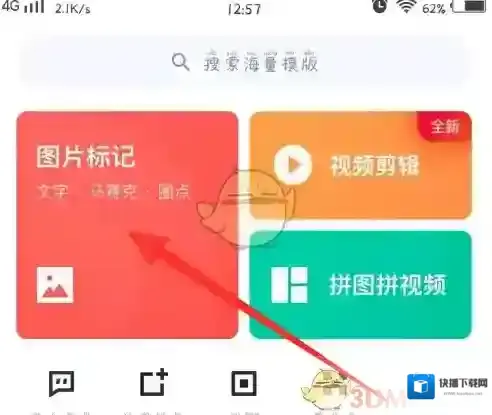
1、打开稿定设计,然后打开图片标记。
稿定设计点击
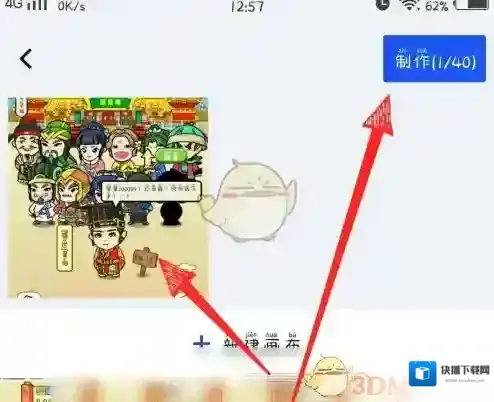
2、再选择图片素材,点击制作。
稿定设计模板
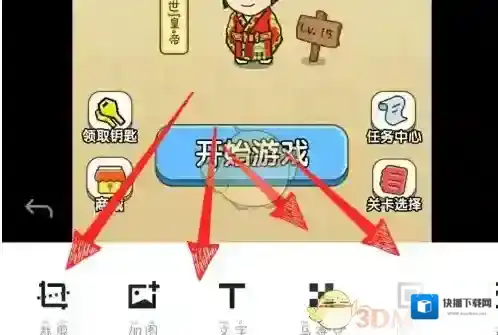
3、然后使用工具栏工具对图片进行修改。
稿定设计下载
4、再在修改完成后,点击右上角完成。
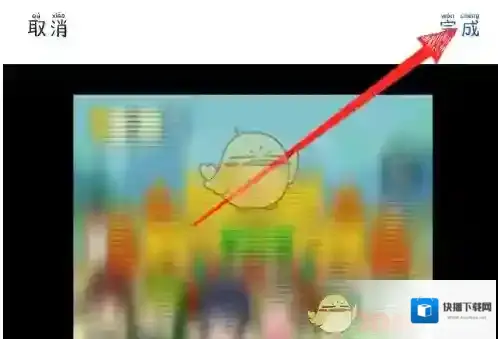
5、然后点击保存。

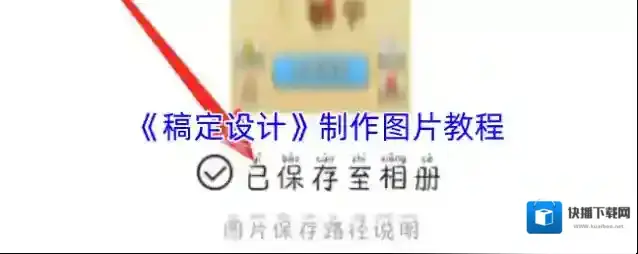
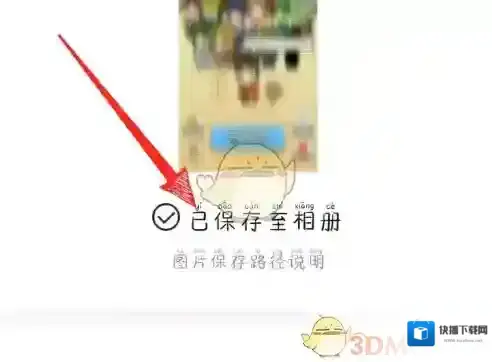
6、再会提示已保存至相册,即自动导出到相册。
7、最后进入手机相册即可查看到刚制作的图片。
本文内容来源于互联网,如有侵权请联系删除。
《稿定设计》给视频加文字教程
打开稿定设计app,点击“视频剪辑”功能,选择需添加字幕的视频后点击“制作”,在功能列表中点击“智能字幕”图标,系统识别出字幕后,可对字幕进行编辑调整,最后点击“保存”即可根据视频声音添加字幕,也可在文字功能里选新建文本手动输入字幕并设置样式。
稿定设计字幕
1、在视频编辑栏中找到字幕,选择自动字幕与手动字幕
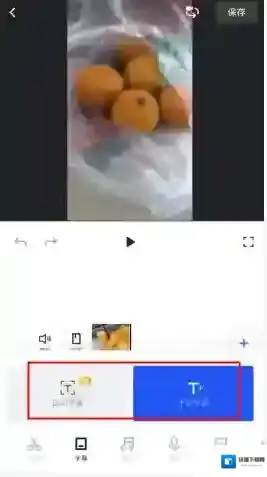
稿定设计添加字幕
2、在字幕商城中找到自己喜欢的类型
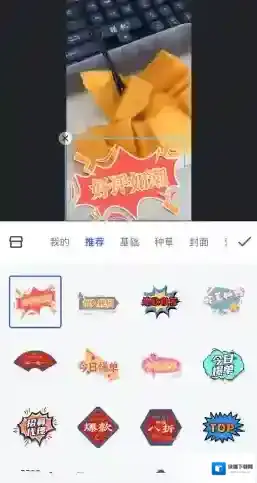
稿定设计点击
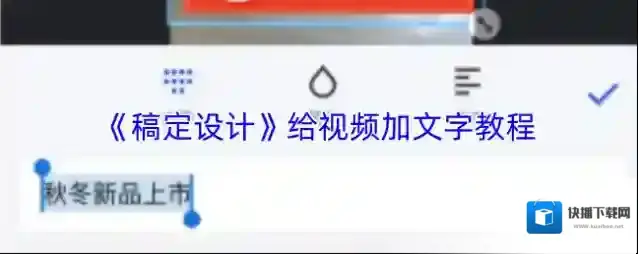
3、将自己想表达的话打在框内就可以啦!
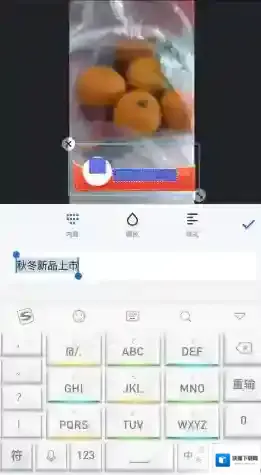
稿定设计功能
本文内容来源于互联网,如有侵权请联系删除。